
Izvršite zamjenu tinte u ispisnoj glavi
Zamjena tinte u ispisnoj glavi troši veliku količinu tinte.
Često izvršavanje postupka Zamjena tinte u ispisnoj glavi može naglo potrošiti tintu, stoga zamjenu izvršavajte samo kada je nužna.
 Važno
Važno
-
Prije izvršavanja postupka Zamjena tinte u ispisnoj glavi provjerite razinu preostale tinte za sve boje. Ako je razina preostale tinte ispod jedne točke (A), nadopunite spremnik tinte odgovarajućom bojom.
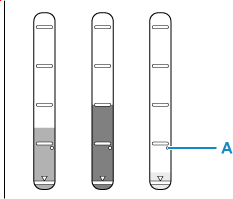
-
Prilikom izvršavanja postupka Zamjena tinte u ispisnoj glavi provjerite slobodan prostor u ulošku održavanja.
Zamjena tinte u ispisnoj glavi troši puno tinte, a potrošena se tinta prazni u uložak održavanja. Ako ima malo slobodnog prostora, zamijenite ga novim uloškom održavanja. Ako je razina dostupnog kapaciteta uloška održavanja niska, prikazat će se poruka te se postupak Zamjena tinte u ispisnoj glavi neće moći izvršiti.
Izvršite postupak Zamjena tinte u ispisnoj glavi prateći postupak u nastavku.
-
Provjerite je li pisač uključen.
-
Odaberite
 (Postava (Setup)) na zaslonu POČETNA (HOME).
 Napomena
-
Ako je omogućena mogućnost Postavke upravljanja korisnicima (User management settings), prije prikaza zaslona POČETNA (HOME) prikazuje se zaslon za odabir korisnika.
-
-
Odaberite mogućnost Održavanje (Maintenance).
-
Odaberite mogućnost Zamjena tinte u ispisnoj glavi (Replace Ink in Print Head).
-
Provjerite prikazanu poruku i odaberite U redu (OK).
-
Provjerite prikazanu poruku i odaberite Da (Yes) ili Ne (No).
Kad se prikaže kôd za podršku „5200”:
Odaberite Da (Yes) i prijeđite na 8. korak.
U drugim slučajevima:
Odaberite Ne (No) i prijeđite na sljedeći korak.
-
Provjerite prikazanu poruku i odaberite Da (Yes).
-
Odaberite Sve boje (All colors), Boja (Color) ili BK.
-
Kada se u 6. koraku prikaže kôd za podršku „5200”, odaberite Sve boje (All colors).
-
U drugim slučajevima odaberite tintu koju želite upotrijebiti.
-
-
Provjerite prikazanu poruku i odaberite Da (Yes).
-
Provjerite prikazanu poruku i odaberite Da (Yes).
Pokreće se postupak Zamjena tinte u ispisnoj glavi.
Napomena
- Ne provodite nikakve radnje dok je Zamjena tinte u ispisnoj glavi u tijeku.
